1. Что подготовить заранее
Перед публикацией убедитесь, что у вас уже есть доступ в RuStore Console и в кабинет партнера Project.24.
Что нужно обязательно
- аккаунт разработчика в RuStore;
- заполненные настройки приложения в кабинете партнера;
- готовая сборка AAB для публикации;
- иконка приложения и скриншоты интерфейса.
Что можно не заполнять сразу
- видео для карточки приложения;
- скриншоты для планшетов;
- FAQ на странице приложения в RuStore.
2. Что сделать в кабинете партнера
В кабинете партнера откройте блок сборки пассажирского Android-приложения и заполните все основные поля: название, цвет, краткое описание, полное описание, контакты для пассажира и настройки Firebase, если нужны push-уведомления.
3. Сборка AAB и APK
После заполнения настроек нажмите Собрать Android AAB + APK. Кабинет подготовит две сборки:
- AAB — для публикации в RuStore;
- APK — для тестовой установки и проверки на телефоне или эмуляторе.
4. Заполнение версии в RuStore
В RuStore откройте карточку нужного приложения и создайте новую версию. На первом шаге загрузите AAB-файл, собранный в кабинете партнера.
5. Данные и разрешения
На шаге безопасности укажите только те данные, которые действительно используются пассажирским приложением.
Обычно нужно указать
- Геолокация — для определения точки подачи и маршрута.
- Телефон — для SMS-авторизации пассажира.
- Имя и e-mail — только если реально используется вход через Google.
Разрешения Android
- ACCESS_COARSE_LOCATION
- ACCESS_FINE_LOCATION
- POST_NOTIFICATIONS
В поле Обоснование можно вставить такой текст:
6. Информация о приложении
На шаге информации в RuStore можно использовать такие значения для пассажирского приложения.
Основные поля
- Тип: Приложение
- Минимальная версия Android: 7
- Категория: Транспорт и навигация
- Возрастное ограничение: 0+
Контакты
- E-mail: из блока контактов для пассажира в кабинете партнера
- Сайт: можно указать сайт компании или страницу партнера
- VK: по желанию
Политика конфиденциальности
Если RuStore просит ссылку на политику конфиденциальности, укажите ссылку из поля Политика конфиденциальности в кабинете партнера. Если отдельной политики у партнера пока нет, можно использовать общую политику Project.24:
Краткое описание
Основное описание
7. Иконка и скриншоты
На шаге медиафайлов в RuStore нужно загрузить иконку приложения и скриншоты. Для телефона можно использовать готовые скриншоты интерфейса приложения.
Примеры скриншотов для RuStore
Скриншот 1 — главный экран
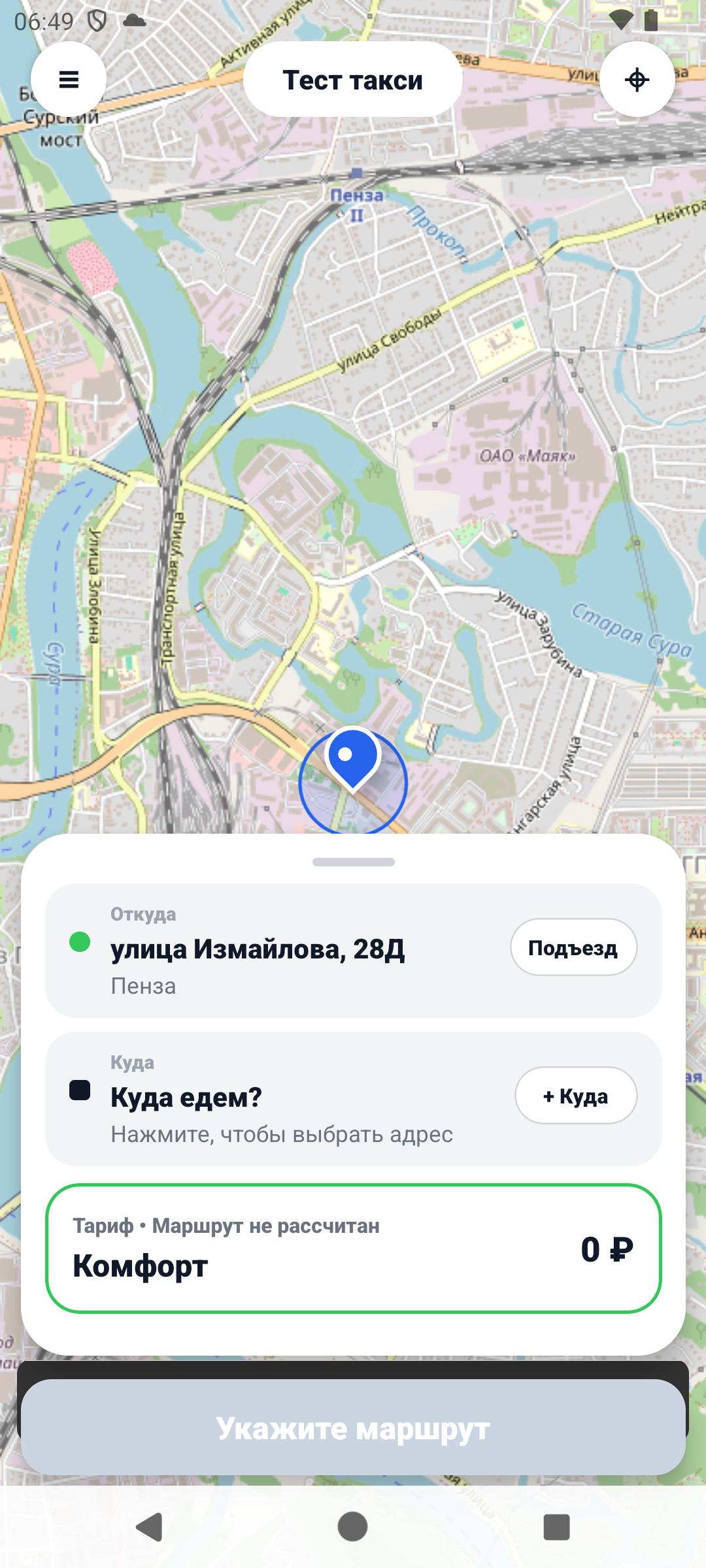
Подходит как первый скриншот: видно карту, текущую точку подачи, поле адреса назначения и карточку тарифа.
Скриншот 2 — выбор точки назначения
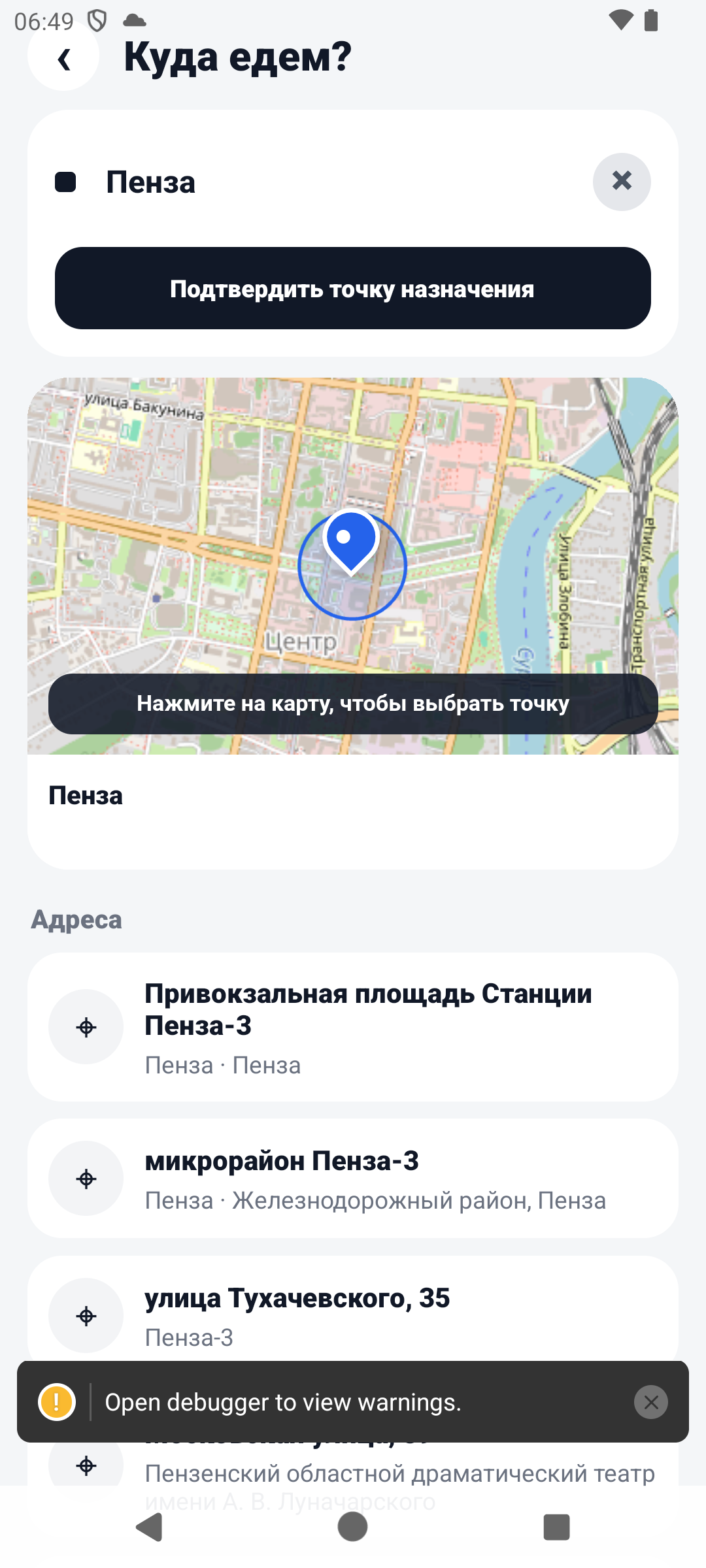
Подходит как дополнительный скриншот: показывает поиск адреса, карту и сценарий выбора точки назначения.
8. Подпись AAB для RuStore
Если RuStore после загрузки AAB запрашивает подпись для загрузки, используйте специальный блок RuStore подпись для AAB в кабинете партнера. Все нужные файлы подготавливаются автоматически.
--encryptionkey=....
--encryptionkey=.
keytool, pepk.jar или Android Studio — кабинет Project.24 сам подготавливает и .pem, и ZIP для RuStore.
9. Доступ для модераторов RuStore
Если приложение требует авторизацию, модератору RuStore нужно заранее дать тестовый способ входа. Для пассажирского приложения Project.24 предусмотрен специальный SMS-вход без реальной отправки SMS.
Тестовый вход
- Способ входа: по номеру телефона через SMS-код
- Телефон: +79374109677
- Код из SMS: 1111
Как это работает
- при вводе номера +79374109677 SMS не отправляется;
- приложение переходит на экран ввода кода;
- код 1111 авторизует модератора как обычного пассажира.
Комментарий для модератора
В поле комментария для модератора RuStore можно вставить такой текст:
10. Финальная проверка перед модерацией
После этого можно нажимать отправку на модерацию в RuStore.